
Como instalar a Tag de Conversão do Google Ads na Nuvemshop
Requisitos para instalar a Tag de conversão do Google Ads na Nuvemshop Passo a Passo para instalar a tag de conversão do Google Ads na Nuvemshop Instale a Tag do Google em todas as páginas Conforme a

[ POR ]
Pedro Licio
Estratégia & Tech · ver perfil →

Requisitos para instalar a Tag de conversão do Google Ads na Nuvemshop
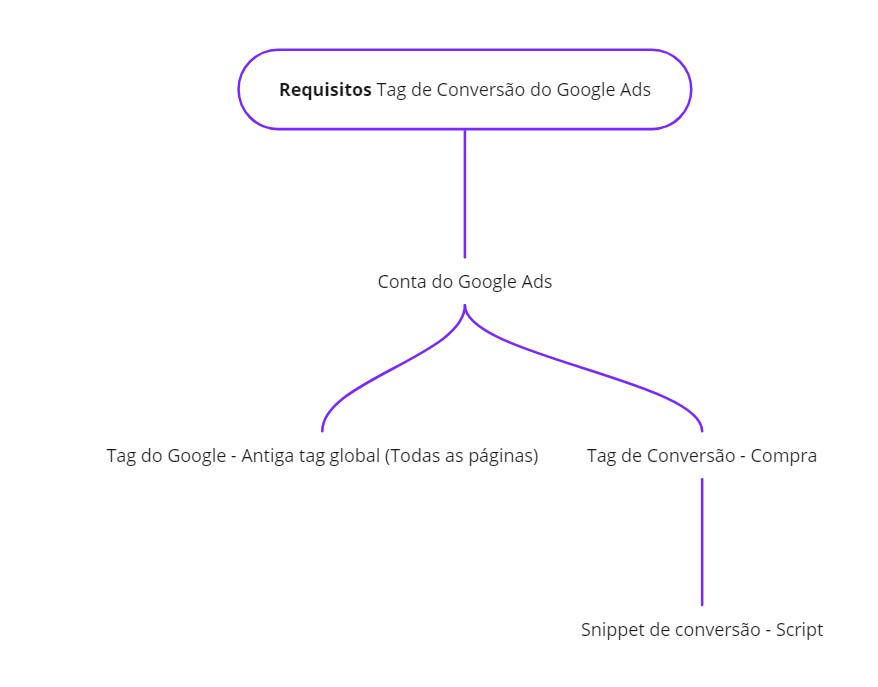
- Tag do Google (antiga tag global do site) instalada em todas as páginas.
- Tag de compra criada no painel do Google Ads;
Passo a Passo para instalar a tag de conversão do Google Ads na Nuvemshop
Instale a Tag do Google em todas as páginas
Conforme a documentação oficial do Google que explica como configurar a tag do Google, é possível instalar a tag do Google de 3 formas, via Google Ads, Google Analytics ou Tag Manager.
No nosso caso, vamos instalar via Google Analytics 4, que é o caminho mais fácil.
Lei o artigo como instalar o Google Analytics 4 na Nuvemshop, seguindo ele, você terá automaticamente uma tag do Google instalada em todas as páginas.
Crie a conversão compra no Google Ads
Acesse o Menu Ferramentas e Configurações > Métricas > Conversões e Clique no botão + Nova ação de conversão.
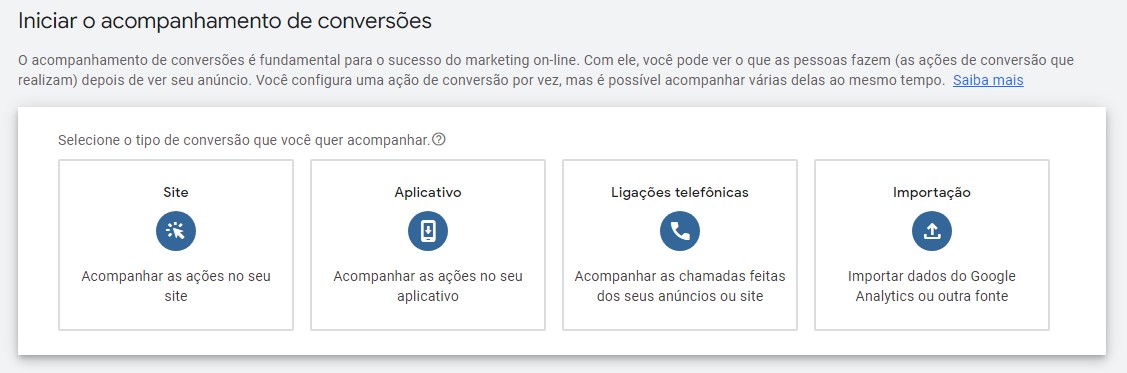
Selecione a opção Site.
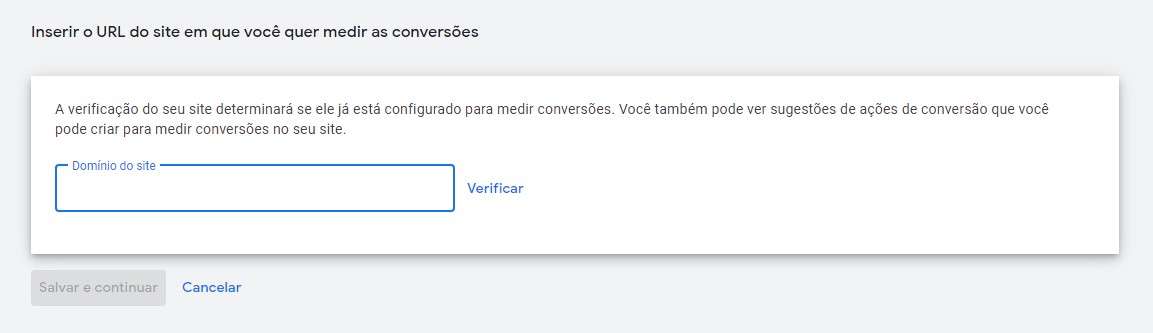
Na etapa seguinte, Informe o Domínio e clique em verificar.
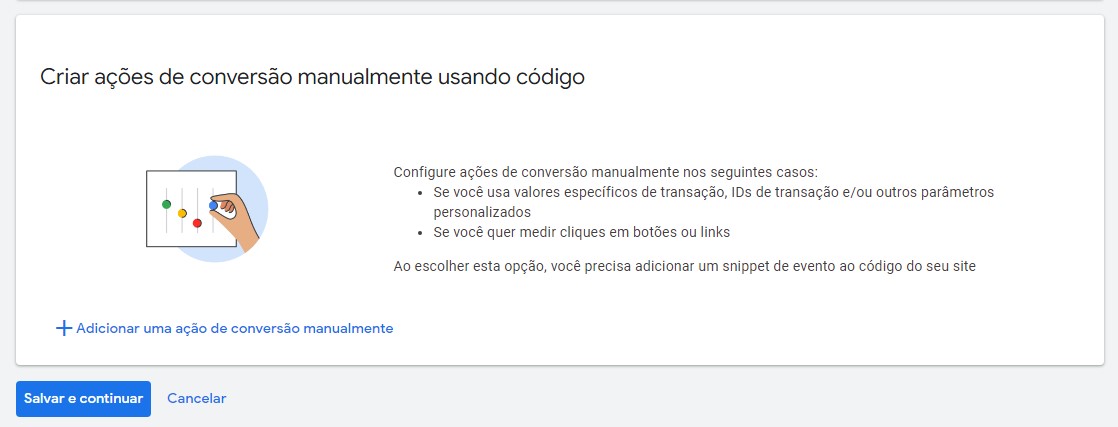
Role até o final da página e clique em + Adicionar uma ação de conversão.
Preencha conforme imagem abaixo e clique em Concluído!
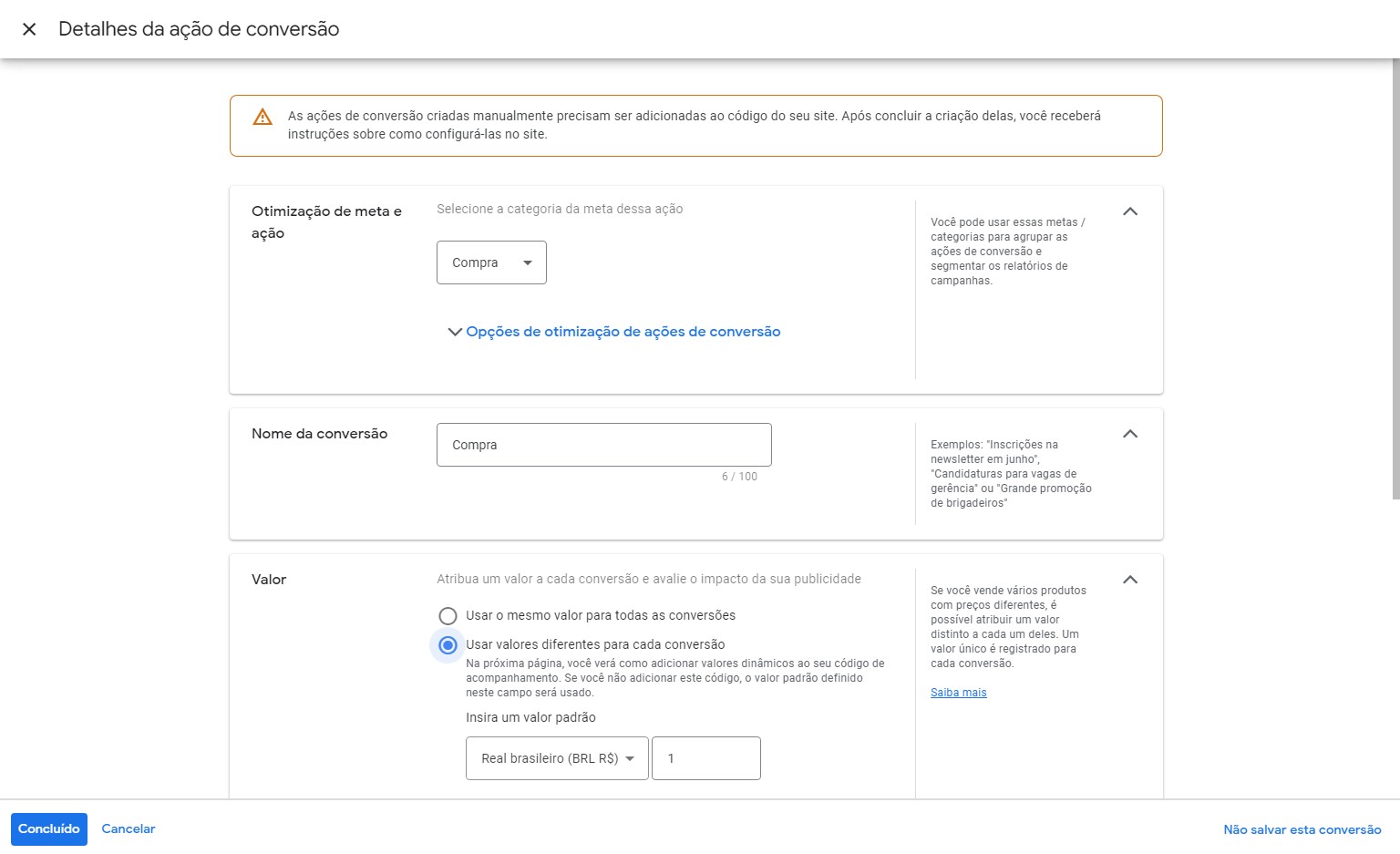
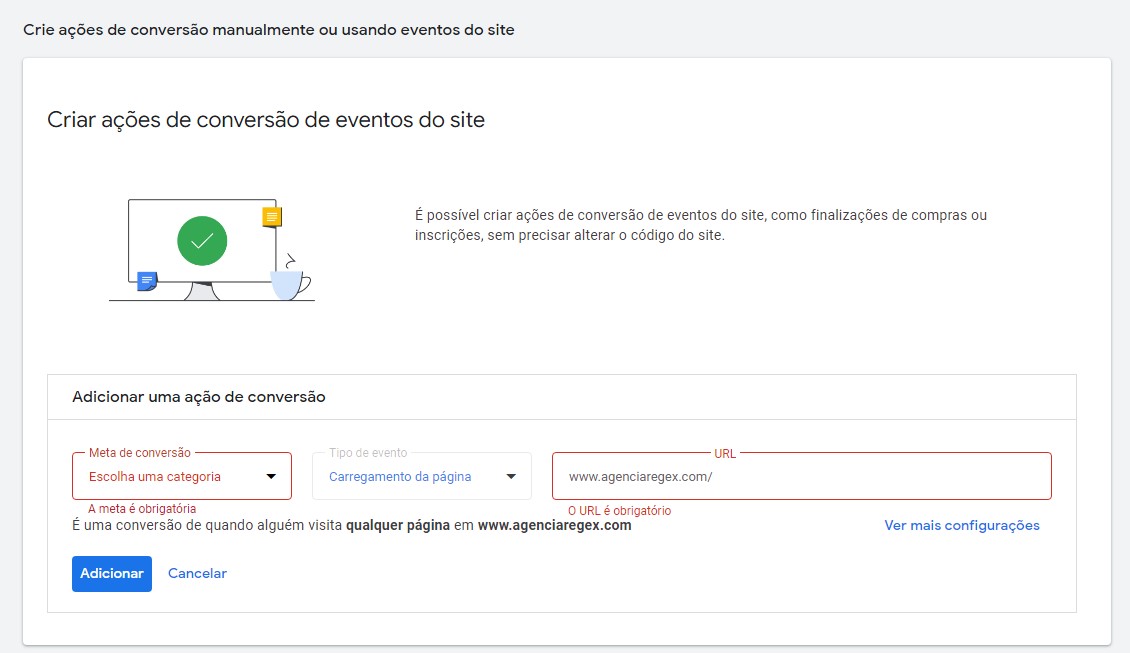
Antes de avançar, cancele essa etapa na imagem abaixo, em seguida, clique em Salvar e continuar.
Copie o snippet de evento conforme imagens abaixo.
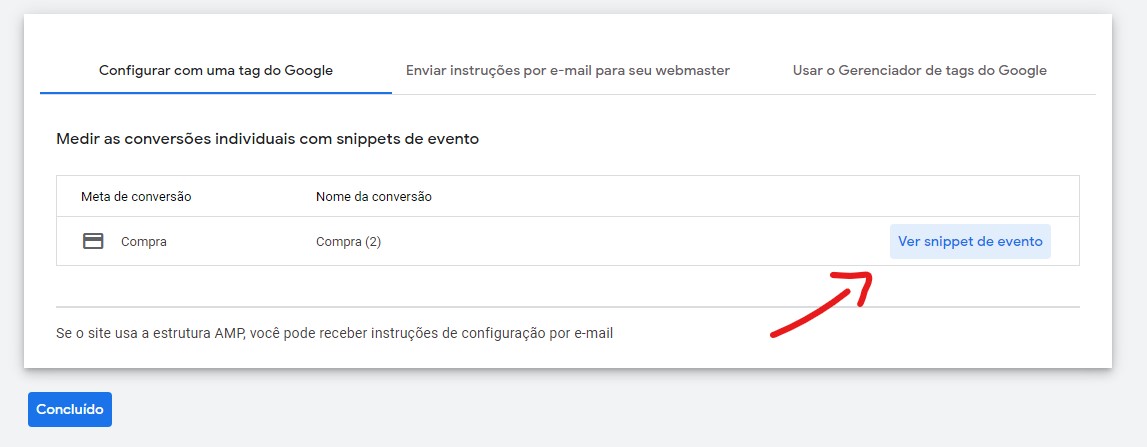
..
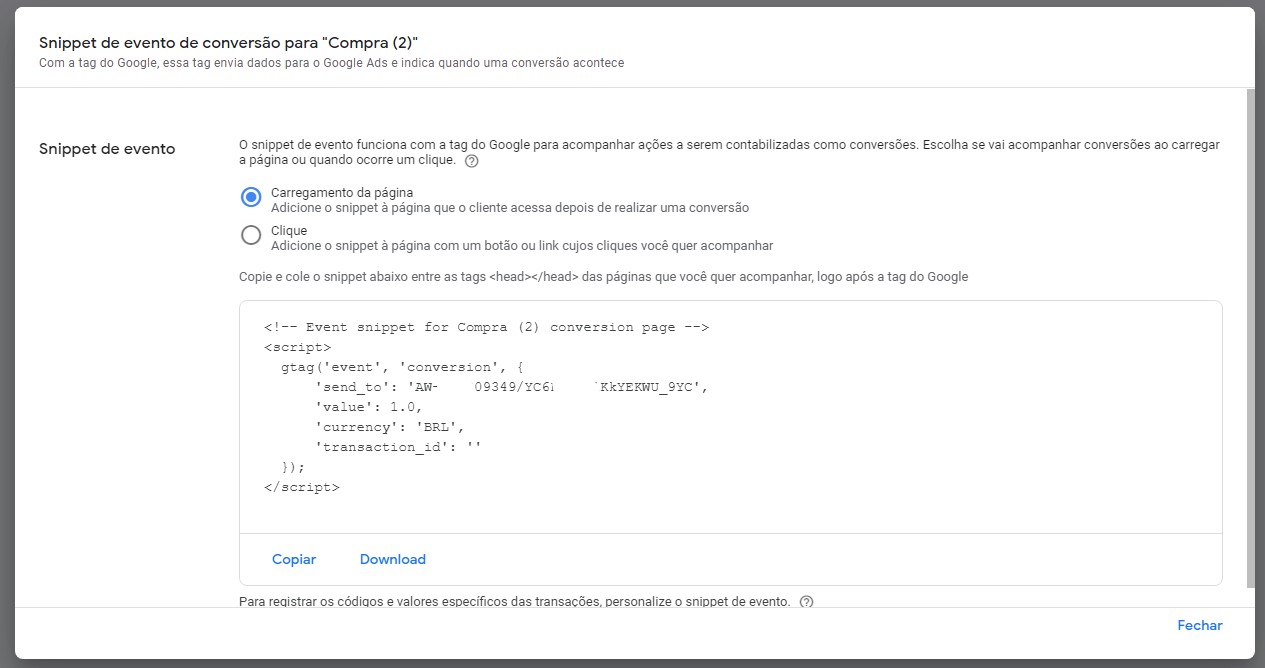
Personalize o código (snippet do evento)
O parâmetro value deve receber o valor ( LS.cart.subtotal/100 ) e transaction_id LS.cart.id.
Seu código deve ficar assim:
<!-- Event snippet for Compra conversion page -->
<script>
  gtag('event', 'conversion', {
      'send_to': 'AW-000000000/XXXXXXXXXXXXXXXXXX',
      'value': ( LS.cart.subtotal/100 ),
      'currency': 'BRL',
      'transaction_id': LS.cart.id
  });
</script>
* Só altere os parâmetros value e transaction_id, os outros parâmetros vão ficar exatamente iguais aos copiados anteriormente.
Instale o novo Código no painel da nuvemshop
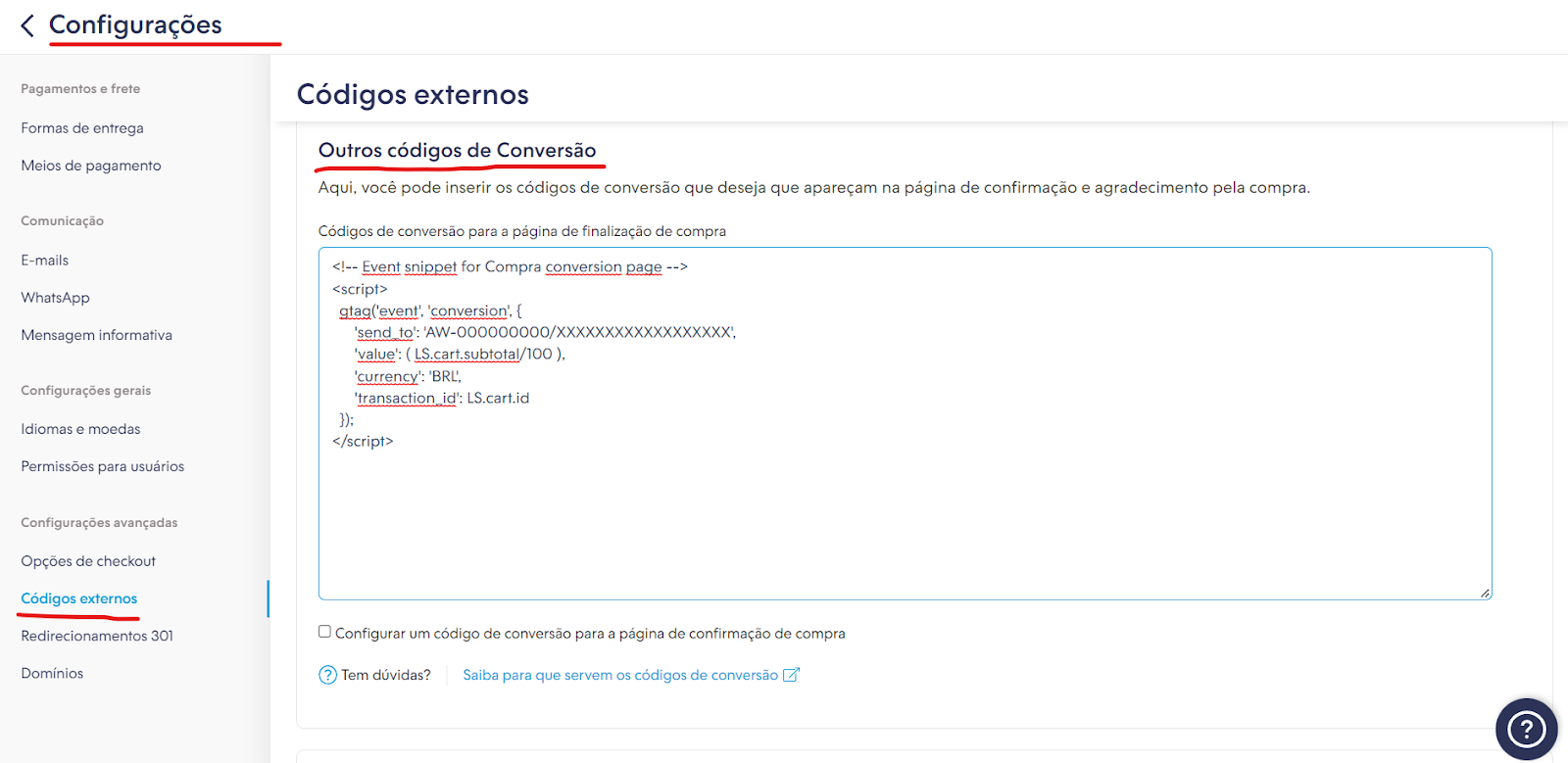
Nota: A tag do Google instalada no checkout necessita de análise do suporte da Nuvemshop e isso deve demorar no máximo 48h.
Pronto! 🙂 Se chegou até aqui sua tag de conversão está instalada na Nuvemshop e capturando os valores para cálculo do ROAS. Boas vendas!
[ DISCUSSÃO ]
8 comentários.
- W#wesley
- #Pedro Licio REGEX TEAM
Olá Wesley, tudo bem?
Deve ter alguma coisa errada, não deveria registrar por clique, pode enviar uma evidência de como você descobriu isso?
Para testar a conversão no Google Ads, verifique o tópico “Utilizar o Assistente de Etiquetas a partir da sua conta do Google Ads” na documentação oficial do Google https://support.google.com/google-ads/answer/10989978?hl=pt
* Vai ser preciso realizar compra de teste.Um abraço,
- A#
Vc realmente conseguiu instalar o snippet? pra mim nao esta funcionando e a nuvemshop segue desconversando
- #Pedro Licio REGEX TEAM
Olá Alexandre! A resposta é sim, nós conseguimos instalar em várias lojas. Vamos tentar ajudá-lo a solucionar o problema.
Primeiramente, confirme se você seguiu todos os passos mencionados no nosso post “Como instalar a Tag de Conversão do Google Ads na Nuvemshop”. Aqui estão os passos básicos novamente para sua referência:
1. Acesse sua conta do Google Ads e copie o código da tag de conversão.
2. Faça login no painel de administração da Nuvemshop.
3. Vá para “Configurações” > “Códigos externos” > “Código de acompanhamento do Google Ads” e cole o código no campo apropriado.
4. Salve as alterações.Se você seguiu corretamente todas essas etapas e ainda assim não está funcionando, é importante verificar alguns pontos:
– Certifique-se de que o ID de conversão no código da tag corresponda ao ID de conversão na sua conta do Google Ads.
– Verifique se você inseriu o código no local correto no painel da Nuvemshop.
– Certifique-se de que não há nenhum erro de sintaxe no código da tag.
– Dê tempo suficiente para a tag ser ativada, pois pode demorar um pouco para que as conversões comecem a ser registradas no Google Ads.Se, mesmo assim, o problema persistir, sugerimos que você entre em contato diretamente com o suporte da Nuvemshop, fornecendo detalhes específicos do problema que você está enfrentando. Eles podem ser capazes de ajudá-lo de forma mais eficaz.
Também estamos à disposição para ajudar com quaisquer outras dúvidas que você possa ter. Esperamos que seu problema seja resolvido em breve. Boa sorte!
- S#Samarah Maister
muito bom o tutorial!!! mas acabei solicitando o código e mandei de forma errado (a TAG sem o script), como faço para resolver isso? vocês poderiam me ajudar?
- #Pedro Licio REGEX TEAM
Olá, que bom que gostou. 🙂 Só enviar novamente. Abraços!
- R#Ricardo
Olá!
já tenho todos códigos do Google Ads, porém minha página nuvemshop, está diferente… ou seja, quando eu entro em códigos externos…. não existe a opção outros códigos… aparece com opção página de finalização e página de confirmação… - #Pedro Licio REGEX TEAM
Oi Ricardo, espero que esteja bem! Agora a integração mudou, acessa no Menu : Mais canais de venda > Google Shopping. Lá você consegue fazer a integração e ao final vai ter a tag de conversão configurada. Espero que isso te ajude! Um abraço.
[ SUA VEZ ]
Deixar um comentário.
Comentários são moderados antes de aparecer — a gente lê todos e responde sempre que possível. Seu e-mail nunca é publicado.

Muito Bom Pedrão , Valeu pelo empenho e dica , a minha esta contando a conversão com click sabe porque? mas vou refazer tudo novamente, uma duvida como podemos testar se esta funcionando corretamente?